Domain fliegende-kamera.de kaufen?
Wir ziehen mit dem Projekt
fliegende-kamera.de um.
Sind Sie am Kauf der Domain
fliegende-kamera.de interessiert?
domain@kv-gmbh.de · 0541-91531010
Domain fliegende-kamera.de kaufen?
Wie aktiviere ich die Kamera von Instagram?
Um die Kamera von Instagram zu aktivieren, öffne zunächst die Instagram-App auf deinem Smartphone. Tippe dann auf das Pluszeichen in der Mitte der unteren Symbolleiste, um einen neuen Beitrag zu erstellen. Anschließend kannst du entweder ein Foto aufnehmen oder ein bereits vorhandenes Foto aus deiner Galerie auswählen. Alternativ kannst du auch auf das Kamera-Symbol in der oberen linken Ecke tippen, um direkt zur Kamerafunktion zu gelangen. Von dort aus kannst du Fotos oder Videos aufnehmen und sie direkt in deiner Instagram-Story teilen. **
Wie aktiviere ich die Kamera bei Snapchat?
Um die Kamera bei Snapchat zu aktivieren, öffne einfach die Snapchat-App auf deinem Smartphone. Tippe auf das Kamerabildschirm-Symbol unten in der Mitte des Bildschirms. Dadurch wird die Kamera aktiviert und du kannst Fotos oder Videos aufnehmen. Du kannst auch auf das Profilbild-Symbol oben links auf dem Bildschirm tippen, um zur Kamera zu gelangen. Alternativ kannst du auch die Lautstärketasten an deinem Smartphone verwenden, um die Kamera zu aktivieren. **


Ähnliche Suchbegriffe für Aktiviere
Top-Angebote
Produkte zum Begriff Aktiviere:
-
HOVERAir AQUA Standard Drohne - wasserdichte KameradrohneHOVERAir AQUA Standard Drohne, SP08H004 Die AQUA ist die weltweit erste vollständig wasserdichte, autonom fliegende Kameradrohne . Sie wurde entwickelt, um Abenteuer, Sport und unvergessliche Momente auf dem Wasser festzuhalten. Die AQUA wurde für Wassersport, Abenteuer an der Küste und lange Tage am See entwickelt und erfasst die Action auf dem Meer, am Fluss und an der Küste mit maximaler Flexibilität. Die fortschrittliche KI-gestützte Objektverfolgung bietet mehr als 10 automatische Flugmodi und liefert dynamische, cinematische Aufnahmen ohne manuelle Eingriffe . Eine 4K-Zeitlupe bei 100 fps und HDR bis zu 4K bei 60 fps liefern auch bei hohem Action-Tempo detailreiche Aufnahmen, während die integrierte Stabilisierung für flüssige Videos unter unruhigen und unvorhersehbaren Bedingungen sorgt. Kombinieren Sie die Drohne mit einem Beacon und Joysticks für präzise manuelle Steuerung und kreative Freiheit auf dem Wasser. Der Sender ist ein Ortungs- und Steuerungs-Wearable , das Sie jederzeit mit der AQUA verbindet. Ausgestattet mit Real-Time Kinematic (RTK) synchronisieren Sender und AQUA ihre Positionsdaten permanent und zentimetergenau, wodurch die Tracking-Fähigkeiten erheblich verbessert werden. Zudem ermöglicht der Sender das einfache Starten und Stoppen von Aufnahmen sowie die automatische Rückkehr der Drohne zum Ausgangspunkt. Mit einer Geschwindigkeit von bis zu 55 km/h und der Windresistenzstufe 7 wechselt die AQUA mühelos zwischen schnellem Surfen und Segeln sowie entspannten Kajak- und Paddleboarding-Touren. Der Schildkrötenmodus richtet die Drohne automatisch wieder auf, falls sie verkehrt herum auf der Wasseroberfläche landet. Mit einem Gewicht von unter 250 g ist zudem keine Registrierung erforderlich. Mehr als eine Drohne: Die AQUA definiert Wasseraufnahmen neu unkompliziert, freihändig und in cinematischer Qualität. Wasserdichtes Design Wasserdichte und korrosionsbeständige Konstruktion nach IP67 Schwimmfähiges Design Start und Landung direkt auf dem Wasser Flugleistung Bis zu 55 km/h Höchstgeschwindigkeit Windresistenzstufe 7 für stabilen Flug bei starkem Wind und unruhigen Bedingungen Optimiert für Hochgeschwindigkeits-Wassersportarten wie Jetski und Kitesurfen Präzises Tracking und intelligenter Flug Freihändiges KI-Tracking mit präziser Rückkehrfunktion über das Sender-Wearable Zentimetergenaue Positionierung, auch ohne direkte Sichtverbindung Automatische Distanzüberwachung und intelligente Rückkehr innerhalb einer voreingestellten Reichweite Mehr als 10 automatische Flugmodi, darunter Folgen, Dolly-Tracking, Winkel-Tracking, Herauszoomen, Schweben und Vogelperspektive Spezielle Wassersportmodi: Kajak, Paddleboarding und Surfen1299,99 €*Versand: 0,00 €Sichere Weiterleitung zum Anbieter
-
Paschen, Joachim: Hannover in Luftaufnahmen von 1930Hannover in Luftaufnahmen von 1930 , Der Blick aus der Vogelperspektive auf das unzerstörte Hannover von 1930: Die für diese Zeit hochwertigen Luftaufnahmen zeigen die niedersächsische Hauptstadt nach einem Jahrzehnt des Um- und Neubaus. Vieles ist verschwunden, wurde zerstört im Bombenkrieg oder abgerissen für Neubauten. Gehen Sie auf fliegerische Entdeckungsreise und erleben Sie, wie Hannover sich vor rund 100 Jahren als Stadt im Grünen präsentierte. Neben dem Stadtzentrum werden die frühen Vororte wie auch spätere Eingemeindungen gezeigt. So lässt sich nachverfolgen, wie Hannover gewachsen ist. Begleitende Texte erleichtern die Orientierung und erzählen die Geschichte der gezeigten Objekte. Sie sollen auch dazu ermuntern, den Überresten und den Veränderungen vor Ort aus der Froschperspektive nachzuspüren oder einfach mit aktuellen Luftbildern im Internet zu vergleichen. , Einspritzdüsen > Einspritzanlagen & Teile , Auflage: 1. Aufl., Erscheinungsjahr: 202111, Produktform: Leinen, Autoren: Paschen, Joachim, Edition: NED, Auflage: 21000, Auflage/Ausgabe: 1. Aufl, Seitenzahl/Blattzahl: 96, Abbildungen: schwarz-weiße Abbildungen, Keyword: Bildband; Luftaufnahmen 1930; Deutschland; Historisches Fotomaterial, Fachschema: Deutschland / Bildband, Warengruppe: HC/Bildbände/Deutschland, UNSPSC: 49019900, Warenverzeichnis für die Außenhandelsstatistik: 49019900, Länge: 300, Breite: 243, Höhe: 12, Gewicht: 816, Produktform: Gebunden, Genre: Reise,24,90 €*Versand: 0,00 €Sichere Weiterleitung zum Anbieter




-
Wie aktiviere ich die Kamera am PC?
Um die Kamera am PC zu aktivieren, musst du zuerst sicherstellen, dass die Kamera ordnungsgemäß an den Computer angeschlossen ist. Dann öffne die Kamera-App oder eine andere Anwendung, die die Kamera verwenden kann. Gehe in den Einstellungen der Anwendung und wähle die Kamera aus, die du verwenden möchtest. Stelle sicher, dass die Kamera nicht von einer anderen Anwendung blockiert wird und dass sie nicht durch Datenschutzeinstellungen deaktiviert ist. Wenn alles korrekt eingestellt ist, sollte die Kamera nun aktiviert sein und einsatzbereit sein. **
-
Wie aktiviere ich die Kamera am Laptop?
Um die Kamera am Laptop zu aktivieren, öffne die Kamera-App oder ein Programm, das die Kamera nutzen kann. Überprüfe auch die Einstellungen deines Betriebssystems, um sicherzustellen, dass die Kamera nicht deaktiviert ist. Wenn die Kamera immer noch nicht funktioniert, könnte es sein, dass die Treiber veraltet sind oder dass ein Hardwareproblem vorliegt. **
-
Wie aktiviere ich die Kamera an meinem Laptop?
Um die Kamera an Ihrem Laptop zu aktivieren, müssen Sie zunächst sicherstellen, dass die Kamera hardwareseitig vorhanden ist. Suchen Sie nach einer Taste oder einem Schalter auf Ihrem Laptop, der die Kamera aktiviert. Alternativ können Sie die Kamera über die Einstellungen oder Systemsteuerung Ihres Laptops aktivieren. Stellen Sie sicher, dass die entsprechenden Treiber für die Kamera auf Ihrem Laptop installiert sind. Wenn Sie immer noch Probleme haben, die Kamera zu aktivieren, konsultieren Sie die Bedienungsanleitung Ihres Laptops oder wenden Sie sich an den Hersteller für weitere Unterstützung. **
-
Wie aktiviere ich die Kamera am Lenovo Laptop?
Um die Kamera auf einem Lenovo Laptop zu aktivieren, öffnen Sie die Kamera-App oder eine andere Anwendung, die die Kamera verwendet, wie zum Beispiel Skype oder Zoom. Wenn die Kamera nicht funktioniert, überprüfen Sie die Einstellungen in der Systemsteuerung oder den Geräte-Manager, um sicherzustellen, dass die Kamera nicht deaktiviert ist. Wenn das Problem weiterhin besteht, können Sie auch die Lenovo Support-Website besuchen oder den Kundendienst kontaktieren. **

Wie aktiviere ich die Kamera auf dem iPhone?
Um die Kamera auf dem iPhone zu aktivieren, öffne die Kamera-App, die standardmäßig auf dem Startbildschirm zu finden ist. Tippe einfach auf das Kamera-Symbol, um die Kamera zu öffnen und mit dem Fotografieren zu beginnen. Du kannst auch den Sperrbildschirm nach rechts wischen und auf das Kamera-Symbol tippen, um direkt zur Kamera zu gelangen. **
Wie aktiviere ich die Kamera bei einem Acer Laptop?
Um die Kamera auf einem Acer Laptop zu aktivieren, öffnen Sie die Kamera-App oder eine Anwendung, die die Kamera verwendet, wie z.B. Skype oder Zoom. Wenn die Kamera nicht funktioniert, überprüfen Sie die Einstellungen des Geräts, um sicherzustellen, dass die Kamera nicht deaktiviert ist. Sie können auch die neuesten Treiber für die Kamera von der Acer-Website herunterladen und installieren. **
Top-Angebote
Produkte zum Begriff Aktiviere:
-
HOVERAir AQUA Retail Combo Drohne - autonom fliegende KameradrohneHOVERAir AQUA Retail Combo Drohne, SP08H006 Die weltweit erste vollständig wasserdichte, autonom fliegende Kamera , die direkt auf dem Wasser startet und landet. Die AQUA wurde für Wassersport, Abenteuer an der Küste und lange Tage am See entwickelt und erfasst die Action auf dem Meer, am Fluss und an der Küste mit maximaler Flexibilität. Die fortschrittliche KI-gestützte Objektverfolgung bietet mehr als 10 automatische Flugmodi und liefert dynamische, cinematische Aufnahmen ohne manuelle Eingriffe. Eine 4K-Zeitlupe bei 100 fps und HDR bis zu 4K bei 60 fps liefern auch bei hohem Action-Tempo detailreiche Aufnahmen, während die integrierte Stabilisierung für flüssige Aufnahmen selbst unter unruhigen und unvorhersehbaren Bedingungen sorgt. Kombinieren Sie die Drohne mit Signalgeber und Joysticks für eine präzise manuelle Steuerung und kreative Freiheit auf dem Wasser. Der Sender ist ein Ortungs- und Steuerungs-Wearable , das Sie jederzeit mit der AQUA verbindet. Ausgestattet mit Real-Time Kinematic (RTK) synchronisieren Sender und AQUA ihre Positionsdaten permanent und zentimetergenau, wodurch die Tracking-Fähigkeiten erheblich verbessert werden. Zudem ermöglicht der Sender das einfache Starten und Stoppen von Aufnahmen sowie die automatische Rückkehr zum Ausgangspunkt. Mit einer Geschwindigkeit von bis zu 55 km/h und einem Windwiderstand der Stufe 7 wechselt die AQUA mühelos zwischen schnellem Surfen und Segeln sowie entspannten Kajak- und Paddleboarding-Touren. Dank des Schildkrötenmodus richtet sich die AQUA automatisch wieder auf, falls sie verkehrt herum auf der Wasseroberfläche landet. Mit einem Gewicht von unter 250 g ist zudem keine Registrierung erforderlich. Mehr als eine Drohne: Die AQUA definiert Aufnahmen auf dem Wasser neu unkompliziert, freihändig und in cinematischer Qualität. Wasserdichtes Design Wasserdichte und korrosionsbeständige Konstruktion nach IP67 Schwimmfähiges Design Start und Landung direkt auf dem Wasser Flugleistung Bis zu 55 km/h Höchstgeschwindigkeit Windwiderstandsklasse 7 für stabilen Flug bei starkem Wind und unruhigen Bedingungen Optimiert für Hochgeschwindigkeits-Wassersportarten wie Jetski und Kitesurfen Präzises Tracking und intelligenter Flug Freihändiges KI-Tracking mit präziser Rückkehrfunktion über das Sender-Wearable Zentimetergenaue Positionierung, auch ohne direkte Sichtverbindung Automatische Distanzüberwachung und intelligente Rückkehr innerhalb einer voreingestellten Reichweite Mehr als 10 automatische Flugmodi, darunter Folgen, Dolly-Tracking, Winkel-Tracking, Herauszoomen, Schweben und Vogelperspektive Spezielle Wassersportmodi: Kajak, Paddleboarding und Surfen1399,99 €*Versand: 0,00 €Sichere Weiterleitung zum Anbieter
-
Aktiviere deine Chakra-EnergieDie Heilende Kraft Der Chakren Die Sieben Chakren Sind Die Feinstofflichen Energiezentren Unseres Körpers Und Haben Einen Großen Einfluss Auf Unser Körperliches, Geistiges Und Seelisches Wohlbefinden. In Diesem Kartendeck Führt Dich Der Bekannte...8,39 €*Versand: 2,95 €Sichere Weiterleitung zum Anbieter
-
HOVERAir AQUA Standard Drohne - wasserdichte KameradrohneHOVERAir AQUA Standard Drohne, SP08H004 Die AQUA ist die weltweit erste vollständig wasserdichte, autonom fliegende Kameradrohne . Sie wurde entwickelt, um Abenteuer, Sport und unvergessliche Momente auf dem Wasser festzuhalten. Die AQUA wurde für Wassersport, Abenteuer an der Küste und lange Tage am See entwickelt und erfasst die Action auf dem Meer, am Fluss und an der Küste mit maximaler Flexibilität. Die fortschrittliche KI-gestützte Objektverfolgung bietet mehr als 10 automatische Flugmodi und liefert dynamische, cinematische Aufnahmen ohne manuelle Eingriffe . Eine 4K-Zeitlupe bei 100 fps und HDR bis zu 4K bei 60 fps liefern auch bei hohem Action-Tempo detailreiche Aufnahmen, während die integrierte Stabilisierung für flüssige Videos unter unruhigen und unvorhersehbaren Bedingungen sorgt. Kombinieren Sie die Drohne mit einem Beacon und Joysticks für präzise manuelle Steuerung und kreative Freiheit auf dem Wasser. Der Sender ist ein Ortungs- und Steuerungs-Wearable , das Sie jederzeit mit der AQUA verbindet. Ausgestattet mit Real-Time Kinematic (RTK) synchronisieren Sender und AQUA ihre Positionsdaten permanent und zentimetergenau, wodurch die Tracking-Fähigkeiten erheblich verbessert werden. Zudem ermöglicht der Sender das einfache Starten und Stoppen von Aufnahmen sowie die automatische Rückkehr der Drohne zum Ausgangspunkt. Mit einer Geschwindigkeit von bis zu 55 km/h und der Windresistenzstufe 7 wechselt die AQUA mühelos zwischen schnellem Surfen und Segeln sowie entspannten Kajak- und Paddleboarding-Touren. Der Schildkrötenmodus richtet die Drohne automatisch wieder auf, falls sie verkehrt herum auf der Wasseroberfläche landet. Mit einem Gewicht von unter 250 g ist zudem keine Registrierung erforderlich. Mehr als eine Drohne: Die AQUA definiert Wasseraufnahmen neu unkompliziert, freihändig und in cinematischer Qualität. Wasserdichtes Design Wasserdichte und korrosionsbeständige Konstruktion nach IP67 Schwimmfähiges Design Start und Landung direkt auf dem Wasser Flugleistung Bis zu 55 km/h Höchstgeschwindigkeit Windresistenzstufe 7 für stabilen Flug bei starkem Wind und unruhigen Bedingungen Optimiert für Hochgeschwindigkeits-Wassersportarten wie Jetski und Kitesurfen Präzises Tracking und intelligenter Flug Freihändiges KI-Tracking mit präziser Rückkehrfunktion über das Sender-Wearable Zentimetergenaue Positionierung, auch ohne direkte Sichtverbindung Automatische Distanzüberwachung und intelligente Rückkehr innerhalb einer voreingestellten Reichweite Mehr als 10 automatische Flugmodi, darunter Folgen, Dolly-Tracking, Winkel-Tracking, Herauszoomen, Schweben und Vogelperspektive Spezielle Wassersportmodi: Kajak, Paddleboarding und Surfen1299,99 €*Versand: 0,00 €Sichere Weiterleitung zum Anbieter
-
Paschen, Joachim: Hannover in Luftaufnahmen von 1930Hannover in Luftaufnahmen von 1930 , Der Blick aus der Vogelperspektive auf das unzerstörte Hannover von 1930: Die für diese Zeit hochwertigen Luftaufnahmen zeigen die niedersächsische Hauptstadt nach einem Jahrzehnt des Um- und Neubaus. Vieles ist verschwunden, wurde zerstört im Bombenkrieg oder abgerissen für Neubauten. Gehen Sie auf fliegerische Entdeckungsreise und erleben Sie, wie Hannover sich vor rund 100 Jahren als Stadt im Grünen präsentierte. Neben dem Stadtzentrum werden die frühen Vororte wie auch spätere Eingemeindungen gezeigt. So lässt sich nachverfolgen, wie Hannover gewachsen ist. Begleitende Texte erleichtern die Orientierung und erzählen die Geschichte der gezeigten Objekte. Sie sollen auch dazu ermuntern, den Überresten und den Veränderungen vor Ort aus der Froschperspektive nachzuspüren oder einfach mit aktuellen Luftbildern im Internet zu vergleichen. , Einspritzdüsen > Einspritzanlagen & Teile , Auflage: 1. Aufl., Erscheinungsjahr: 202111, Produktform: Leinen, Autoren: Paschen, Joachim, Edition: NED, Auflage: 21000, Auflage/Ausgabe: 1. Aufl, Seitenzahl/Blattzahl: 96, Abbildungen: schwarz-weiße Abbildungen, Keyword: Bildband; Luftaufnahmen 1930; Deutschland; Historisches Fotomaterial, Fachschema: Deutschland / Bildband, Warengruppe: HC/Bildbände/Deutschland, UNSPSC: 49019900, Warenverzeichnis für die Außenhandelsstatistik: 49019900, Länge: 300, Breite: 243, Höhe: 12, Gewicht: 816, Produktform: Gebunden, Genre: Reise,24,90 €*Versand: 0,00 €Sichere Weiterleitung zum Anbieter
-
Wie aktiviere ich die Kamera von Instagram?
Um die Kamera von Instagram zu aktivieren, öffne zunächst die Instagram-App auf deinem Smartphone. Tippe dann auf das Pluszeichen in der Mitte der unteren Symbolleiste, um einen neuen Beitrag zu erstellen. Anschließend kannst du entweder ein Foto aufnehmen oder ein bereits vorhandenes Foto aus deiner Galerie auswählen. Alternativ kannst du auch auf das Kamera-Symbol in der oberen linken Ecke tippen, um direkt zur Kamerafunktion zu gelangen. Von dort aus kannst du Fotos oder Videos aufnehmen und sie direkt in deiner Instagram-Story teilen. **
-
Wie aktiviere ich die Kamera bei Snapchat?
Um die Kamera bei Snapchat zu aktivieren, öffne einfach die Snapchat-App auf deinem Smartphone. Tippe auf das Kamerabildschirm-Symbol unten in der Mitte des Bildschirms. Dadurch wird die Kamera aktiviert und du kannst Fotos oder Videos aufnehmen. Du kannst auch auf das Profilbild-Symbol oben links auf dem Bildschirm tippen, um zur Kamera zu gelangen. Alternativ kannst du auch die Lautstärketasten an deinem Smartphone verwenden, um die Kamera zu aktivieren. **
-
Wie aktiviere ich die Kamera am PC?
Um die Kamera am PC zu aktivieren, musst du zuerst sicherstellen, dass die Kamera ordnungsgemäß an den Computer angeschlossen ist. Dann öffne die Kamera-App oder eine andere Anwendung, die die Kamera verwenden kann. Gehe in den Einstellungen der Anwendung und wähle die Kamera aus, die du verwenden möchtest. Stelle sicher, dass die Kamera nicht von einer anderen Anwendung blockiert wird und dass sie nicht durch Datenschutzeinstellungen deaktiviert ist. Wenn alles korrekt eingestellt ist, sollte die Kamera nun aktiviert sein und einsatzbereit sein. **
-
Wie aktiviere ich die Kamera am Laptop?
Um die Kamera am Laptop zu aktivieren, öffne die Kamera-App oder ein Programm, das die Kamera nutzen kann. Überprüfe auch die Einstellungen deines Betriebssystems, um sicherzustellen, dass die Kamera nicht deaktiviert ist. Wenn die Kamera immer noch nicht funktioniert, könnte es sein, dass die Treiber veraltet sind oder dass ein Hardwareproblem vorliegt. **
Ähnliche Suchbegriffe für Aktiviere
-
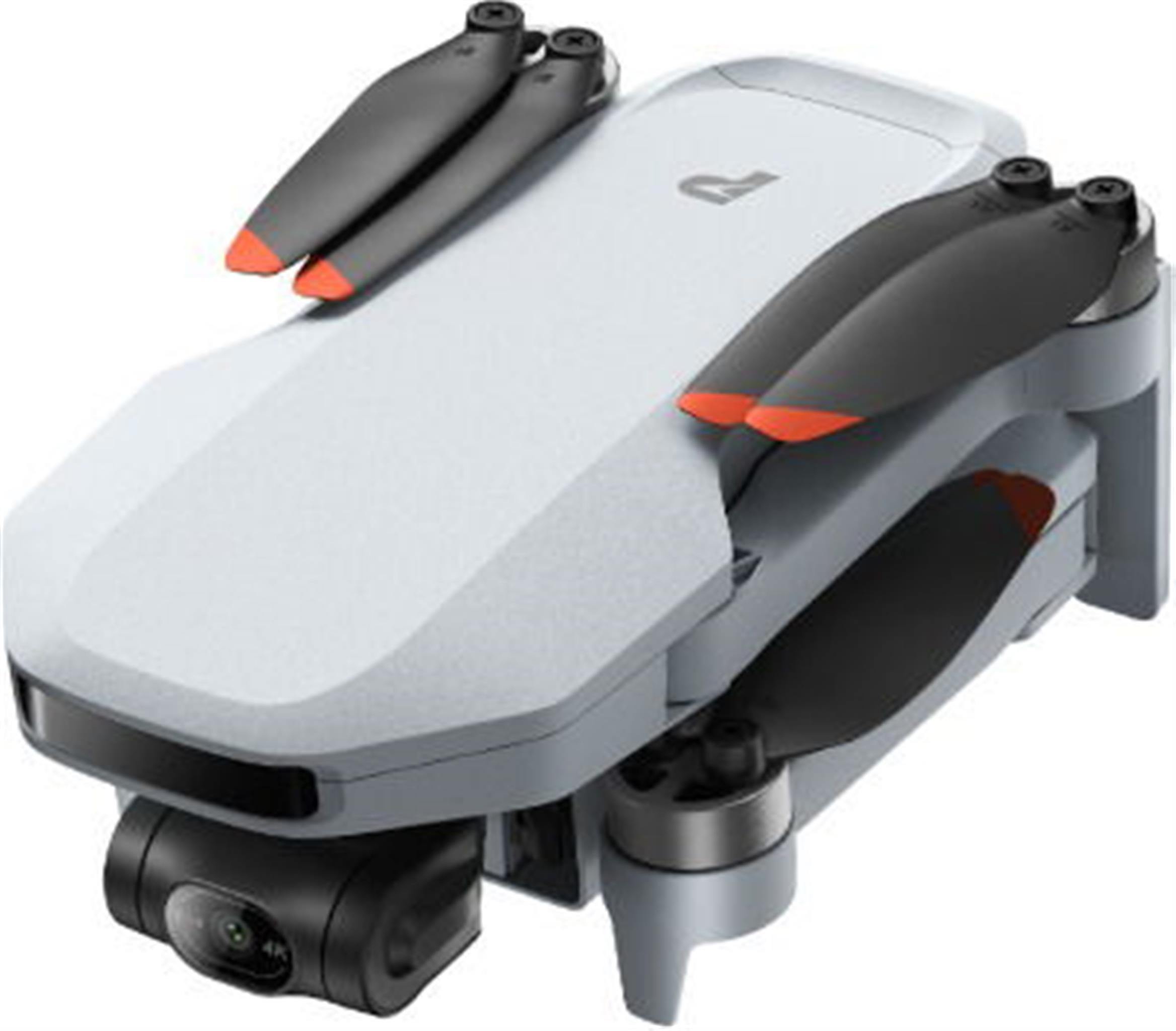
Drohne Atom2 faltbar 4K Kamera 48MP Foto 249g GPS 32 Min Flugzeit für LuftaufnahmenDrohne mit Kamera - Videoauflösung 4K (3840x2160), maximale Fotoauflösung 48 Mpx, 2× Digitalzoom, Online-Übertragung, Panorama, Übertragungsreichweite 10000 m, maximale Flughöhe 4000 m, max. Geschwindigkeit 57,6 km/h, Betriebsdauer 32 min, GPS, Autonomer Flug und Return to Home (RTH) Funktion, faltbares Design, Maße ausgeklappt 5,8 × 30 × 24,2 cm (H×B×T), Maße zusammengeklappt 5,8 × 8,8 × 14,3 cm (H×B×T), Gewicht 249 g, gesetzgebende Unterkategorie A1503,61 €*Versand: 0,00 €Sichere Weiterleitung zum Anbieter
-
Wie aktiviere ich die Kamera an meinem Laptop?
Um die Kamera an Ihrem Laptop zu aktivieren, müssen Sie zunächst sicherstellen, dass die Kamera hardwareseitig vorhanden ist. Suchen Sie nach einer Taste oder einem Schalter auf Ihrem Laptop, der die Kamera aktiviert. Alternativ können Sie die Kamera über die Einstellungen oder Systemsteuerung Ihres Laptops aktivieren. Stellen Sie sicher, dass die entsprechenden Treiber für die Kamera auf Ihrem Laptop installiert sind. Wenn Sie immer noch Probleme haben, die Kamera zu aktivieren, konsultieren Sie die Bedienungsanleitung Ihres Laptops oder wenden Sie sich an den Hersteller für weitere Unterstützung. **
-
Wie aktiviere ich die Kamera am Lenovo Laptop?
Um die Kamera auf einem Lenovo Laptop zu aktivieren, öffnen Sie die Kamera-App oder eine andere Anwendung, die die Kamera verwendet, wie zum Beispiel Skype oder Zoom. Wenn die Kamera nicht funktioniert, überprüfen Sie die Einstellungen in der Systemsteuerung oder den Geräte-Manager, um sicherzustellen, dass die Kamera nicht deaktiviert ist. Wenn das Problem weiterhin besteht, können Sie auch die Lenovo Support-Website besuchen oder den Kundendienst kontaktieren. **
-
Wie aktiviere ich die Kamera auf dem iPhone?
Um die Kamera auf dem iPhone zu aktivieren, öffne die Kamera-App, die standardmäßig auf dem Startbildschirm zu finden ist. Tippe einfach auf das Kamera-Symbol, um die Kamera zu öffnen und mit dem Fotografieren zu beginnen. Du kannst auch den Sperrbildschirm nach rechts wischen und auf das Kamera-Symbol tippen, um direkt zur Kamera zu gelangen. **
-
Wie aktiviere ich die Kamera bei einem Acer Laptop?
Um die Kamera auf einem Acer Laptop zu aktivieren, öffnen Sie die Kamera-App oder eine Anwendung, die die Kamera verwendet, wie z.B. Skype oder Zoom. Wenn die Kamera nicht funktioniert, überprüfen Sie die Einstellungen des Geräts, um sicherzustellen, dass die Kamera nicht deaktiviert ist. Sie können auch die neuesten Treiber für die Kamera von der Acer-Website herunterladen und installieren. **
* Alle Preise verstehen sich inklusive der gesetzlichen Mehrwertsteuer und ggf. zuzüglich Versandkosten. Die Angebotsinformationen basieren auf den Angaben des jeweiligen Shops und werden über automatisierte Prozesse aktualisiert. Eine Aktualisierung in Echtzeit findet nicht statt, so dass es im Einzelfall zu Abweichungen kommen kann. ** Hinweis: Teile dieses Inhalts wurden von KI erstellt.